Halo Trading Systemの導入を前提にご案内していきます。まずは、稼働させるための「土台」を作ります。
1. MetaTrader 5 (MT5) の導入
Step 1: MT5のダウンロードとインストール
ご利用の証券会社(Exness, XM, TitanFXなど)の公式サイトにログインします。 「プラットフォーム」または「ダウンロード」のページから、 「PC対応 MT5 (Windows版)」 をダウンロードします。ダウンロードしたファイル(.exe)を実行し、画面の指示に従ってインストールを完了させてください。
Step 2: 口座へのログイン
MT5を起動します。 メニューバーの [ファイル] >[取引口座にログイン] をクリックします。証券会社から発行された 「ログインID」「パスワード」「サーバー名」 を入力し、[OK] をクリックします。「気配値表示」ウィンドウの価格がピコピコと動いていれば、ログイン成功です。
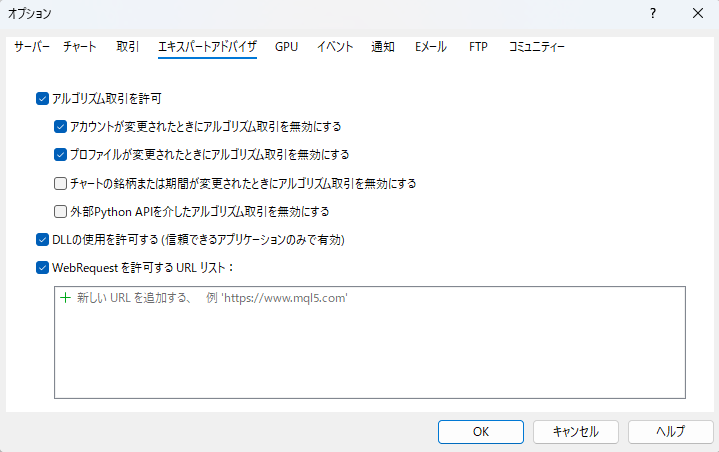
Step 3: 必須設定(アルゴリズム取引の許可)
メニューバーの [ツール] >[オプション] をクリックします。[エキスパートアドバイザ] タブを開きます。以下の項目にチェックを入れてください。 ✅ アルゴリズム取引を許可する ✅ DLLの使用を許可する ✅ WebReqestを許可する
[OK] をクリックして保存します。
2. VPS (仮想専用サーバー) の準備
VPSとは?なぜ必要なのか?
推奨スペック
OS: Windows Server 2019 / 2022メモリ: 2GB以上 (AIシステムとMT5を安定して動かすため)CPU: 2コア以上
推奨プロバイダー(国内)
シンVPS: メモリあたりの月額単価が国内最安、メモリコスパ最強のシンVPSがおすすめです。

[裁量トレーダーの方へ]
3. 必須アカウントの作成
① OpenAI アカウント
OpenAI 公式サイト にアクセスします。メールアドレスとパスワードを設定してアカウントを作成します(Googleアカウントでもログイン可能)。 電話番号認証を済ませます。 ※後ほどの設定で、API利用のためのチャージが必要になります。
② Discord アカウント
Discord 公式サイト にアクセス、またはスマホアプリをダウンロードします。アカウントを作成します。 自分専用の通知を受け取るための「サーバー」を作成しておいてください(左側の「+」ボタンから作成)。
4. 自宅PCで運用する場合の注意点
Windowsのスリープ解除設定
-
Windowsの [設定] >[システム] >[電源とスリープ] を開きます。「次の時間が経過後、画面の電源を切る」 → お好みで設定してOKです(画面が消えても処理は続きます)。
次の時間が経過後、PCをスリープ状態にする」 → 【なし】 に設定してください。ここが設定されていると、離席中にPCが止まり、トレードも停止します。 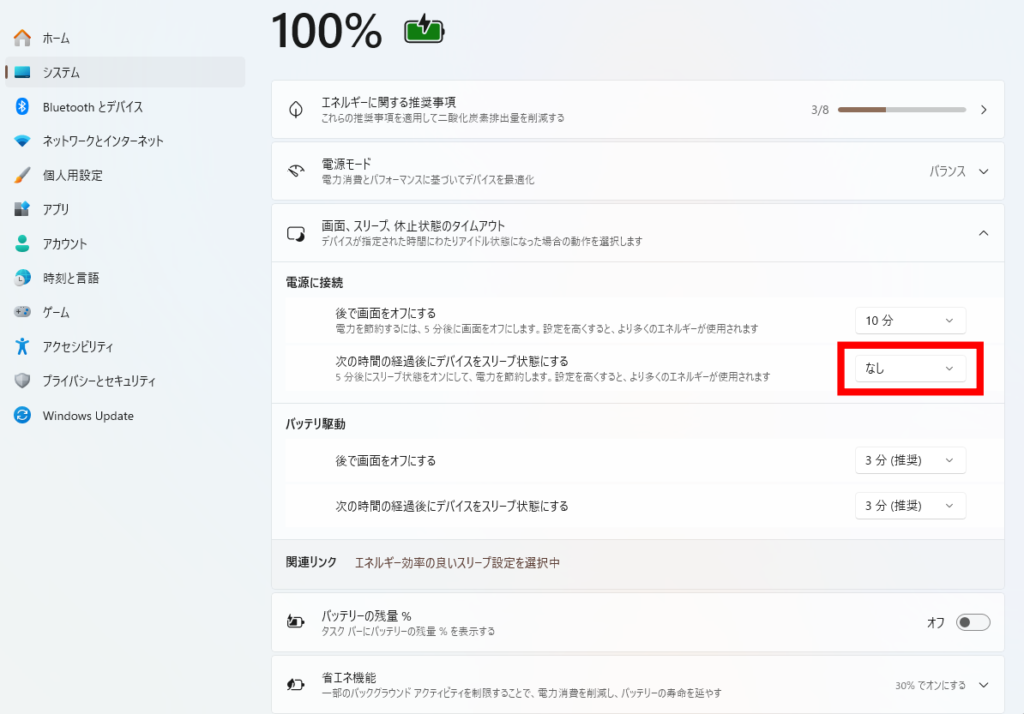
5. 準備完了
・『Halo Trading OS – COMPLETE EDITION』
上記製品を導入された方は、次のステップへお進みください。