AIトレーディングシステムのセットアップ
【動画で解説】 5分で完了!AI環境セットアップ
1. OpenAI APIキーの取得
OpenAI Platform (https://platform.openai.com/ ) にアクセスし、アカウント作成(またはログイン)します。画面左側のメニューから [API Keys] をクリックします。[+ Create new secret key] をクリックし、任意の名前(例:Halo)を入力してキーを作成します。sk-proj-… から始まる文字列が表示されます。これがAPIキーです。 【重要】 このキーは一度しか表示されません。必ずコピーして、メモ帳などに大切に保管してください。 
⚠️ 注意:クレジットのチャージ APIを利用するには、残高(Credit)のチャージが必要です。
- OpenAI Platform / Billing にアクセスします。
- クレジット/デビッドカード他で(残高)のチャージを行ってください(初回は$10程度で十分です)。
2. Discord Webhook URLの発行
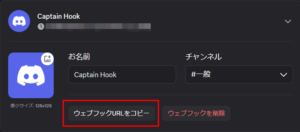
Discord (無料) のアカウントを作成し、ログインします。左側の「+」ボタンから「オリジナルの作成」を選び、自分専用のサーバーを作成します。 通知を受け取りたいチャンネル(例: #general)の横にある [歯車アイコン(チャンネルの編集)] をクリックします。左メニューの [連携サービス] >[ウェブフック] をクリックします。[新しいウェブフック] を作成し、[ウェブフックURLをコピー] をクリックします。このURLもメモ帳に保管してください。
3. MT5連携用フォルダの作成
MT5を起動し、メニューの [ファイル] >[データフォルダを開く] をクリックします。開いたフォルダの中の MQL5 >Files フォルダを開きます。この場所に、新しいフォルダを作成し、名前を Halo_AI としてください。
⚠️ 重要:フォルダ名について フォルダ名は半角英数で正確に Halo_AI と入力してください。一文字でも異なるとシステムが認識できません。
4. 設定ファイル (settings.ini) の編集
解凍したフォルダ内の settings.ini をダブルクリックして開きます(メモ帳などで開きます)。以下の項目を書き換えてください。
[SETTINGS]
; ① さきほど取得したOpenAIのAPIキー (sk-...)
OPENAI_API_KEY=ここに貼り付け

; ② さきほど取得したDiscordのWebhook URL (https://...)
DISCORD_WEBHOOK_URL=ここに貼り付け

; ③ MT5の「Halo_AI」フォルダの場所 (パス)
WATCH_DIR=ここにパスを貼り付け

; ④ 使用するAIモデル(最新バージョン推奨、選択可)
MODEL_NAME=gpt-5.4
【WATCH_DIR(パス)の取得方法】
手順3で作成した MQL5/Files/Halo_AI フォルダを開きます。 ウィンドウ上部の 「アドレスバー」 の余白をクリックします。青く反転した「住所(パス)」をコピーし、settings.ini に貼り付けます。 例: C:\Users\User\AppData\Roaming\MetaQuotes\Terminal…\MQL5\Files\Halo_AI
5. 起動テスト
同じフォルダ内の Halo_AI_System.exe (黒いアイコン)をダブルクリックします。黒い画面が立ち上がり、以下のように表示されれば成功です!
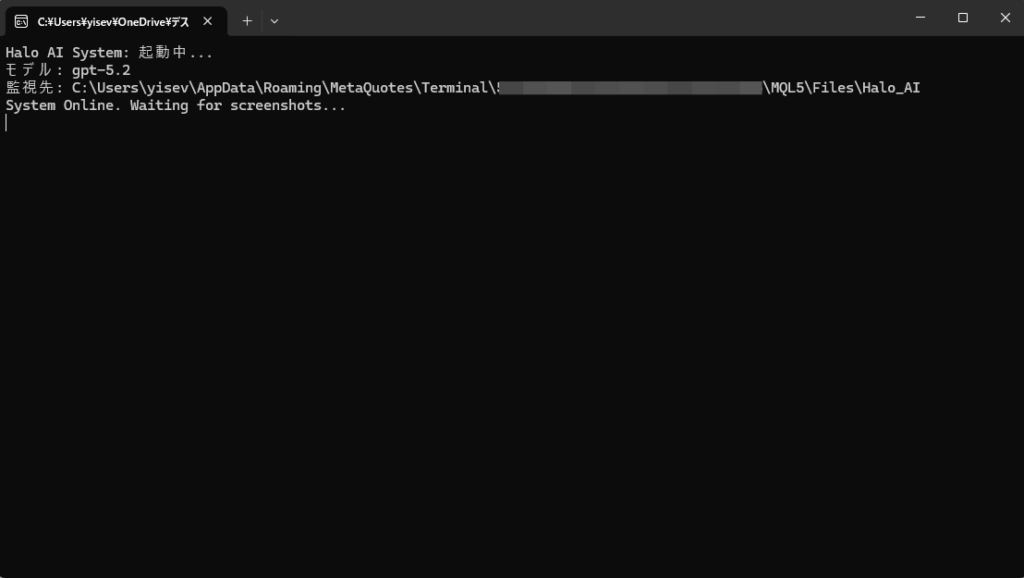
System Online. Waiting for screenshots…
Halo AI-Driven Ecosystem (裁量支援)の稼働
【動画で解説】 AI分析・通知の実践
手順
EAのインストール: Halo_AI_Observer_v2.1_License.ex5 を、MT5の MQL5/Experts フォルダに入れます。 MT5を再起動(または更新)します。
チャートへの適用: 分析したい通貨ペアのチャート(例: GOLD 15分足)を開きます。 ナビゲータからEAをドラッグ&ドロップします。 【重要】 パラメーター設定で、ライセンスキー(または口座番号)が求められた場合は入力してください。
動作テスト: チャート左上に表示された [ 🤖 AI Analyze ] ボタンをクリックします。数秒後、あなたのDiscordに「チャート画像」と「AI分析レポート」が届けば成功です! 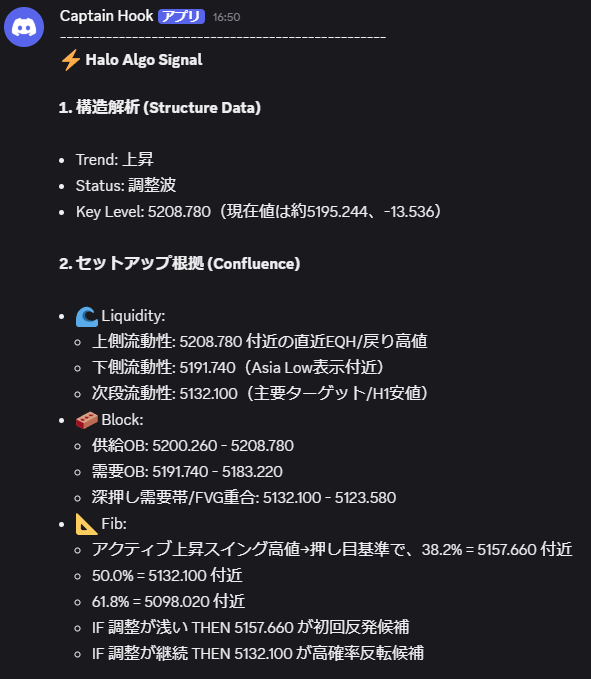
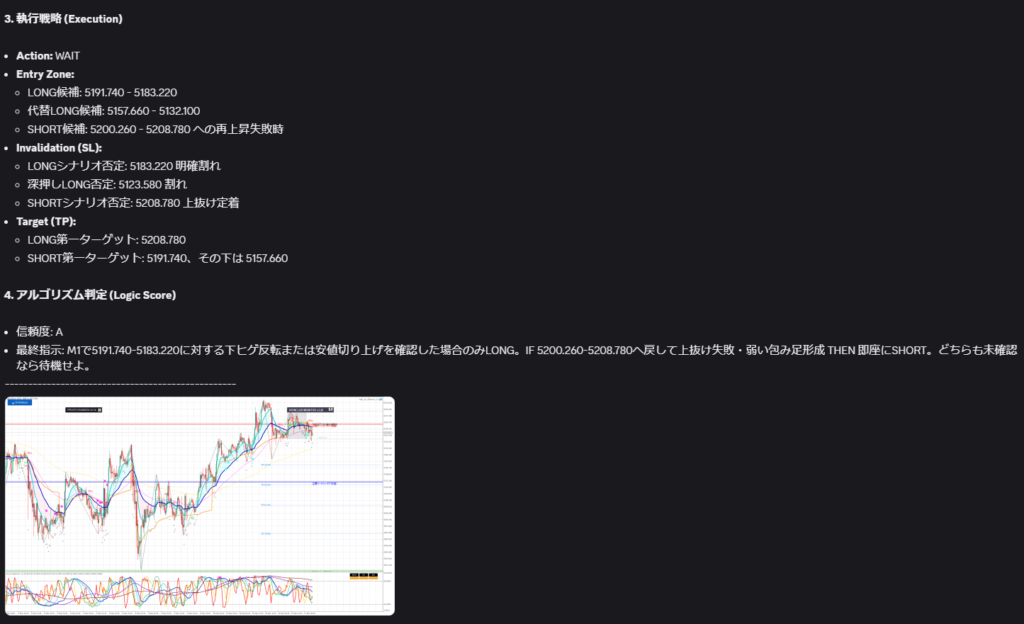
[Pro Advice] パラメーターの InpAutoMode を true にすると、足が確定するたびに自動で分析が走ります。他の作業時や外出時の環境認識に最適です。